Minggu, 15 Mei 2016

Cara Mudah Menghitung IP Address, Subnet Mask dan Host

Jangan lupa membaca artikel sebelumnya, yaitu > Panduan Pemrograman Pemula.

Kembali lagi di Tutorial Jaringan Komputer, kali ini saya akan membahas tentang Cara Mudah dan Cepat dalam menghitung IP address, Subnet Mask, ID, Broadcast, Host pada Jaringan Komputer.

Seperti yang kita ketahui sebagai seorang Network engineer kita harus tahu pembagian IP Address pada sebuah jaringan, atau jika anda ingin mendapatkan sertifikat CCNA maka soal terbanyak adalah pembagian IP Address, oleh karena itu anda harus tahu konsep dasarnya dan paling tidak anda harus menghitung cepat penghitungan IP address tersebut.

Untuk bisa menghitung IP Address yang perlu anda ketahui adalah sebagai berikut.

Cara Mudah Menghitung IP Address, Subnet Mask dan Host
Silahkan anda lihat gambar diatas yang nantinya digunakan dalam menghitung IP Address.
Biasanya pertanyaannya adalah sebagai berikut :

Sebutkan Host, Network ID, Broadcast, Subnet Mask

Contoh Soal 1 :
Sebutkan Network ID, Broadcast ID, Subnet Mask dan Host ID pada IP 192.168.100.80/25

Untuk menghitung Host ID. /25  = 32 -25 = 7
2^7 = 128
Berarti Jumlah Host ID = 128 Host
128 host ini nantinya dikurangi 2, yaitu untuk Network ID dan Broadcast

Untuk Menghitung Network ID (Host Pertama)
Network ID pada 192.168.100.80 = 192.168.100.0

Untuk Menghitung Broadcast (Host Terakhir)
Broadcast pada 192.168.100.80/25 = 192.168.100.127

IP Address yang bisa digunakan
192.168.100.1 - 192.168.100.126

Untuk Menghitung Subnet Mask
Subnet Mask pada 192.168.100.80/25 = 256 - 128 = 128
Maka Subnetmasknya adalah = 255.255.255.128

Contoh Soal 2 :
Sebutkan Network ID, Broadcast ID, Subnet Mask dan Host ID pada IP 20.20.0.22/22

Untuk menghitung Host ID. /22  = 32 -22 = 10
2^10 = 1024
Berarti Jumlah Host ID = 1024 Host
1024 host ini nantinya dikurangi 2, yaitu untuk Network ID dan Broadcast

Untuk Menghitung Network ID (Host Pertama)
Network ID pada 20.20.0.22 = 20.20.0.0

Untuk Menghitung Broadcast (Host Terakhir)
1024 / 256 = 4
Broadcast pada 20.20.0.22/22 = 20.20.3.255

IP Address yang bisa digunakan
20.20.0.1 - 20.20.3.254

Untuk Menghitung Subnet Mask
Subnet Mask pada 20.20.0.22/22
2^10 adalah kelas B maka 10-8 = 2 = 2^2 = 4. 256 -4 = 252
Maka Subnetmasknya adalah = 255.255.252.0

Contoh Soal 3 :
Sebutkan Network ID, Broadcast ID, Subnet Mask dan Host ID pada IP 10.10.10.10/24

Untuk menghitung Host ID. /24  = 32 -24 = 8
2^8 = 256
Berarti Jumlah Host ID = 256 Host
256 host ini nantinya dikurangi 2, yaitu untuk Network ID dan Broadcast

Untuk Menghitung Network ID (Host Pertama)
Network ID pada 10.10.10.10/24 = 10.10.10.0

Untuk Menghitung Broadcast (Host Terakhir)
Broadcast pada 10.10.10.10/24 = 10.10.10.255

IP Address yang bisa digunakan
10.10.10.1 - 10.10.10.254

Untuk Menghitung Subnet Mask
Subnet Mask pada 10.10.10/24 = 256 - 256 = 0
Maka Subnetmasknya adalah = 255.255.255.0 

Note :
Anda perlu tahu Subnetmask Kelas IP Address
Kelas A = 255.0.0.0
Kelas B = 255.255.0.0
Kelas C = 255.255.255.0

Subnet mask yang sering digunakan biasanya adalah /24 = 255.255.255.0

Demikianlah Cara Mudah Menghitung IP Address, Subnet Mask dan Host, semoga bermanfaat untuk anda.

Selain sebagai media informasi pemrograman, kami juga berbagi artikel terkait tips trik Android.

Minggu, 01 Mei 2016

VB .Net - Cara Membuat Shortcut Pada Form Menu Utama

Jangan lupa membaca artikel sebelumnya, yaitu > Panduan Pemrograman Pemula.

Masih di Tutorial Lengkap VB .Net bersama JavaNetMedia, kali ini akan dibahas mengenai Cara Membuat Shortcut Pada Form Menu Utama. Shortcut adalah tambahan didalam sebuah aplikasi dimana fungsinya adalah untuk mempercepat atau mempermudah pengguna Aplikasi yang akan kita buat.

VB .Net - Cara Membuat Shortcut Pada Form Menu Utama
Shortcut pada Aplikasi biasanya dilakukan dengan menekan tombol tertentu maka sebuah proses akan di eksekusi. Sebagai contoh pada gambar diatas, maka Jika anda Klik tombol F1 pada Keyboard maka Form Login akan muncul, sehingga user tidak perlu Klik File kemudian Klik Login, cukup satu tombol saja.

Begitulah kerja Shortcut pada sebuah aplikasi, fungsinya adalah mempermudah penggunaan aplikasi oleh user. Disini saya hanya menjelaskan cara membuatnya, bagi anda yang sedang belajar VB .Net semoga bermanfaat dan menambah ilmu VB .Net anda.

Berikut langkahnya :
Buka Aplikasi VB .Net anda, kemudian Muncul Form1 seperti gambar dibawah ini :
 Klik MenuStrip pada toolBox :
Jika sudah silahkan anda design Menu Seperti Gambar dibawah ini :
Kemudian silahkan Klik Kanan Pada : Login - Klik Properties

VB .Net - Cara Membuat Shortcut Pada Form Menu Utama
Pada Properties, Cari Shortcut Keys, kemudian anda bisa pilih sesuai dengan keinginan anda.
Saya menggunakan F1 pada Menu Login. F2 Pada Logout dan F3 pada Exit. Anda juga bisa mencheklist CTRL, Shift atau ALT, dimana nanti jika di setting CTRL + F1, maka akan muncul proses sesuai dengan Klik File - Login.

Silahkan sesuaikan dengan keinginan anda, yang pastinya agar mempermudah dalam penggunaan user. Demikian Cara Membuat Shortcut Pada Form Menu Utama pada VB .Net, semoga bermanfaat untuk anda :)

Selain sebagai media informasi pemrograman, kami juga berbagi artikel terkait tips trik Android.

VB .Net - Cara Memunculkan Data Jika ComboBox Di Klik

Jangan lupa membaca artikel sebelumnya, yaitu > Panduan Pemrograman Pemula.

Kembali lagi di Penggunaan ComboBox pada VB .Net, kali ini akan saya bahas mengenai Cara Memunculkan Data Jika ComboBox Di Klik - Pada VB .Net. Jika sebelumnya anda telah mengikuti Tutorial sebelum ini yaitu : Memunculkan Item Tabel Database di ComboBox, maka ini adalah lanjutan dari Tutorial tersebut.

Logikanya adalah sebagai berikut :
Pertama, kita harus mempunyai database terlebih dahulu. Didalam database terdapat Tabel yang akan kita munculkan didalam Form VB .Net. Jika sudah muncul data di ComboBox maka data tersebut dimunculkan pada TextBox VB .Net lainnya.

Baiklah langsung saja kita praktikan :
Buatlah sebuah database dengan nama : DBJNM.mdb
Kemudian buat tabel dengan nama : TBL_BARANG
Design TBL_BARANG adalah sebagai berikut :

Karena nantinya akan dimunculkan data didalam TBL_BARANG, silahkan masukan sample data :


Silahkan Simpan, jika sudah selesai, kita langsung buka VB .Net anda
Buatlah Form dengan nama Form1 dan Design form seperti gambar dibawah ini :

Cara Memunculkan Data Jika ComboBox Di Klik - VB .Net


Kemudian pada Form1, silahkan masukan koding dibawah ini :
 
Imports System.Data.OleDb
Public Class Form1
Dim CONN As OleDbConnection
Dim CMD As OleDbCommand
Dim DS As New DataSet
Dim DA As OleDbDataAdapter
Dim RD As OleDbDataReader
Dim LokasiDB As String
Sub Koneksi()
LokasiDB = "provider=microsoft.jet.oledb.4.0;data source=DBJNM.mdb"
Conn = New OleDbConnection(LokasiDB)
If Conn.State = ConnectionState.Closed Then Conn.Open()
End Sub
Sub KondisiAwal()
Koneksi()
DA = New OleDbDataAdapter("Select * from TBL_BARANG", CONN)
DS = New DataSet
DS.Clear()
DA.Fill(DS, "TBL_BARANG")
DataGridView1.DataSource = (DS.Tables("TBL_BARANG"))

CMD = New OleDbCommand("select * FROM TBL_BARANG", CONN)
RD = CMD.ExecuteReader
Do While RD.Read
ComboBox1.Items.Add(RD.Item(0))
Loop

End Sub
Private Sub Form1_Load(ByVal sender As System.Object, ByVal e As System.EventArgs) Handles MyBase.Load
Call KondisiAwal()
End Sub
Private Sub Button2_Click(ByVal sender As System.Object, ByVal e As System.EventArgs) Handles Button2.Click
End
End Sub
Private Sub DataGridView1_CellContentDoubleClick(ByVal sender As Object, ByVal e As System.Windows.Forms.DataGridViewCellEventArgs) Handles DataGridView1.CellContentDoubleClick
Call Koneksi()
End Sub

Private Sub ComboBox1_SelectedIndexChanged(ByVal sender As System.Object, ByVal e As System.EventArgs) Handles ComboBox1.SelectedIndexChanged
CMD = New OleDbCommand("Select * from TBL_Barang where KodeBarang='" & ComboBox1.Text & "'", CONN)
RD = CMD.ExecuteReader
RD.Read()
If RD.HasRows Then
TextBox1.Text = RD.Item("NamaBarang")
TextBox2.Text = RD.Item("HargaBeli")
TextBox3.Text = RD.Item("HargaJual")
TextBox4.Text = RD.Item("JumlahBarang")
ComboBox2.Text = RD.Item("SatuanBarang")
TextBox1.Focus()
End If
End Sub
End Class


Silahkan anda Running atau jalankan Project VB .Net anda, berikut hasilnya :

Cara Memunculkan Data Jika ComboBox Di Klik - VB .Net

 Demikianlah Cara Memunculkan Data Jika ComboBox Di Klik Pada VB .Net, semoga bermanfaat untuk anda :)


Selain sebagai media informasi pemrograman, kami juga berbagi artikel terkait tips trik Android.

VB .Net - Memunculkan Item Tabel Database di ComboBox

Jangan lupa membaca artikel sebelumnya, yaitu > Panduan Pemrograman Pemula.

Kembali lagi di Tutorial Visual Basic .Net atau biasa disingkat VB .Net, kali ini saya akan memberikan tentang Bagaimana Cara Memunculkan Item Database di ComboBox. Jika ingin membuat data pada combobox secara Dinamis ( Bukan Statis ) maka Combobox harus dikoneksiakan dengan Database, sehingga jika di dalam database terjadi Update maka data didalam ComboBox juga akan terjadi Update data yang bisa dipilih.

Memunculkan Item Database di ComboBox - VB .Net

Bagi anda yang ingin memunculkan Item ComboBox namun tidak menggunakan Database (Item ComboBox Statis), anda bisa KLIK DISINI.

Berikut langkah-langkahnya dalam Memunculkan Item Database di ComboBox - VB .Net

Karena kita akan mengkoneksikan dengan database, maka kita harus membuat database terlebih dahulu.
Agar lebih mudah, kita buat saja Database dengan Office Acess.
Buatlah database dengan nama : DBJNM.mdb
Kemudina buatlah tabel dengan nama : TBL_BARANG
Design tabel barang adalah seperti gambar dibawah ini :

Karena nantinya akan dimunculkan data didalam TBL_BARANG, silahkan masukan sample data :


Silahkan Simpan, jika sudah selesai, kita langsung buka VB .Net anda
Buatlah Form dengan nama Form1 dan Design form seperti gambar dibawah ini :

Memunculkan Item Database di ComboBox - VB .Net


Kemudian pada Form1, silahkan masukan koding dibawah ini :
 
Imports System.Data.OleDb
Public Class Form1
Dim CONN As OleDbConnection
Dim CMD As OleDbCommand
Dim DS As New DataSet
Dim DA As OleDbDataAdapter
Dim RD As OleDbDataReader
Dim LokasiDB As String
Sub Koneksi()
LokasiDB = "provider=microsoft.jet.oledb.4.0;data source=DBJNM.mdb"
Conn = New OleDbConnection(LokasiDB)
If Conn.State = ConnectionState.Closed Then Conn.Open()
End Sub
Sub KondisiAwal()
Koneksi()
DA = New OleDbDataAdapter("Select * from TBL_BARANG", CONN)
DS = New DataSet
DS.Clear()
DA.Fill(DS, "TBL_BARANG")
DataGridView1.DataSource = (DS.Tables("TBL_BARANG"))

CMD = New OleDbCommand("select * FROM TBL_BARANG", CONN)
RD = CMD.ExecuteReader
Do While RD.Read
ComboBox1.Items.Add(RD.Item(0))
Loop

End Sub
Private Sub Form1_Load(ByVal sender As System.Object, ByVal e As System.EventArgs) Handles MyBase.Load
Call KondisiAwal()
End Sub
Private Sub Button2_Click(ByVal sender As System.Object, ByVal e As System.EventArgs) Handles Button2.Click
End
End Sub
Private Sub DataGridView1_CellContentDoubleClick(ByVal sender As Object, ByVal e As System.Windows.Forms.DataGridViewCellEventArgs) Handles DataGridView1.CellContentDoubleClick
Call Koneksi()
End Sub
End Class

Jika sudah silahkan Running Project VB .Net anda
Hasilnya adalah sebagai berikut :
Memunculkan Item Database di ComboBox - VB .Net

Demikianlah Proses Memunculkan Item Database di ComboBox - VB .Net, semoga bermanfaat untuk anda yang sedang belajar VB .Net :)


Selain sebagai media informasi pemrograman, kami juga berbagi artikel terkait tips trik Android.

Kamis, 21 April 2016

VB .Net - Cara Memunculkan Item Data Pada ComboBox

Jangan lupa membaca artikel sebelumnya, yaitu > Panduan Pemrograman Pemula.

Kembali lagi Tutorial Visual Basic .Net bersama JavaNetMedia, kali ini kita akan membahas tentang ToolBox pada VB .Net yaitu ComboBox. Dalam mengisi data pada sebuah Form biasanya ada DropDown atau memilih salah satu pilihan dari sebuah Form. ComboBox biasanya berisi sebuah pilihan yang bisa dipilih oleh user pada sebuah Form.

Bagi anda yang sedang belajar Visual Basic .Net dan akan menggunakan ComboBox, berikut langkah dibawah adalah cara untuk mengisinya :

Buka Aplikasi VB .Net anda
Buatlah sebuah form seperti gambar dibawah ini :

VB .Net - Cara Memunculkan Data Pada ComboBox

Silahkan anda klik agar gambar bisa terlihat dengan jelas.
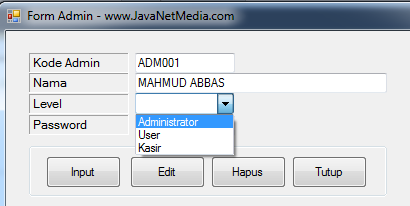
Pada Form diatas, saya memberikan ComboBox pada Level, dan pada ComboBox kami akan memberikan pilihan Level : Administrator, User, Kasir

Berikut koding untuk memunculkannya :
 
Public Class Form1
Private Sub Form1_Load(ByVal sender As System.Object, ByVal e As System.EventArgs) Handles MyBase.Load
ComboBox1.Items.Add("Administrator")
ComboBox1.Items.Add("User")
ComboBox1.Items.Add("Kasir")
End Sub
End Class


Kemudian silahkan anda jalankan atau Runing Project VB .Net anda
berikut hasilnya :
VB .Net - Cara Memunculkan Data Pada ComboBox

Demikian Tutorial VB .Net tentang Cara Memunculkan Data Pada ComboBox, semoga bermanfaat untuk anda :)


Selain sebagai media informasi pemrograman, kami juga berbagi artikel terkait tips trik Android.

VB .Net - Validasi ComboBox Tidak Bisa Di Ketik

Jangan lupa membaca artikel sebelumnya, yaitu > Panduan Pemrograman Pemula.

Kembali lagi di Tutorial Visual Basic .Net di JavaNetMedia, pada tutorial kali ini saya masih membahas tentang Validasi pada Visual Basic .Net. Kali ini akan dibahas mengenai Validasi ComboBox Tidak Bisa Di Ketik. Fungsi ini untuk memvalidasi Pengguna aplikasi yang anda buat, sehingga combobox tidak bisa diisi sembarangan atau sudah disesuaikan dengan data yang sudah anda tentukan.

Oh ya sebelum anda mengikuti Validasi kali ini, apakah anda sudah bisa memunculkan data pada ComboBox pada VB .Net ? pastikan anda sudah tau ya... atau jika anda belum bisa, bisa KLIK PADA LINK INI

Oke untuk membuat validasi pada ComboBox silahkan ikuti langkah dibawah ini :
Buka Aplikasi VB .Net anda,
Silahkan buat form seperti gambar dibawah ini :
VB .Net - Validasi ComboBox Tidak Bisa Di Ketik
Silahkan klik gambar diatas agar anda lebih detail. Pada Level terdapat ComoBox1, untuk mevalidasi agar tidak bisa di ketik anda bisa Klik ComboBox1 terlebih dahulu.
VB .Net - Validasi ComboBox Tidak Bisa Di Ketik
Pilih DropDownStyle : DropDownList

Untuk membuktikannya, anda bisa Runing Project anda. Hasilnya anda sudah tidak bisa mengetik data pada ComboBox.
Demikian Validasi ComboBox Tidak Bisa Di Ketik semoga bermanfaat untuk anda :)

Selain sebagai media informasi pemrograman, kami juga berbagi artikel terkait tips trik Android.

VB .Net - Validasi Huruf Capital Pada TextBox

Jangan lupa membaca artikel sebelumnya, yaitu > Panduan Pemrograman Pemula.

Kembali lagi di Tutorial VB .Net bersama JavaNetMedia, kali ini saya akan membahas tentang Validasi Huruf Capital Pada TextBox VB .Net. Mungkin dari anda ada yang bertanya, kenapa Huruf Capital harus di Validasi?

Fungsi ini biasanya dilakukan oleh para Programmer untuk merapikan data pada sebuah tabel. Sebagi contoh yang sering dilakukan adalah mevalidasi Kode Barang atau pengkodean lainnya dengan Huruf Capital agar ketika kita amblil sebuah laporan menjadi lebih rata dan indah dilihat.

Berikut langkah dalam membuat Vaidasi Capital Huruf pada TextBox :
Silahkan buka program VB .Net anda
Kemudian anda bisa buat sebuah Form Seperti gambar dibawah ini:
VB .Net - Validasi Huruf Capital Pada TextBox
 Pada Form diatas, saya mempunyai sebuah Form Barang, dimana ada TextBox1 yang mengarah ke KodeBarang. Ceritanya KodeBarang tersebut akan saya perbolehkan atau Memvalidasi agar huruf yang diinput adalah caracter Capital.
Langkahnya, silahkan Klik TextBox1.
VB .Net - Validasi Huruf Capital Pada TextBox
Kemudian pada Properties, silahkan cari CharacterCasing, kemudian ganti menjadi Upper.

Untuk membuktikannya silahkan anda Running Project anda, maka TextBox1 ketika anda input maka hasilnya Capital Semua.

Demikian Tutorial VB .Net tentang validasi yaitu Validasi Huruf Capital Pada TextBox, semoga bermnafaat untuk pembelajaran VB .Net anda :)

Selain sebagai media informasi pemrograman, kami juga berbagi artikel terkait tips trik Android.